
Panduan Lengkap Menguasai Fitur AI untuk Editing Video di CapCut
Di era digital yang serba cepat ini, video telah menjadi medium komunikasi paling dominan. Mulai dari konten media sosial, iklan produk, tutorial, hingga presentasi profesional, semua memanfaatkan kekuatan visual video. Namun, proses editing video seringkali memakan waktu dan membutuhkan keahlian khusus. Di sinilah kecerdasan buatan (AI) mulai memainkan peran krusial, merevolusi cara kita membuat dan mengolah konten video.
CapCut, sebagai salah satu aplikasi editing video mobile dan desktop paling populer saat ini, tidak ketinggalan dalam mengintegrasikan teknologi AI. Dengan fitur-fitur bertenaga AI, CapCut memungkinkan pengguna, baik pemula maupun profesional, untuk melakukan tugas editing kompleks dengan cepat, mudah, dan efektif. Bayangkan bisa menghasilkan subtitle otomatis, menghilangkan latar belakang tanpa green screen, atau menstabilkan rekaman yang goyang hanya dengan beberapa ketukan!
Artikel ini akan menjadi panduan komprehensif Anda untuk menjelajahi dan menguasai berbagai fitur AI yang tersedia di CapCut. Kami akan membahas mengapa fitur-fitur ini penting, cara kerjanya, dan tentu saja, langkah demi langkah cara menggunakannya untuk meningkatkan kualitas produksi video Anda secara signifikan.
Apa Itu CapCut AI dan Mengapa Penting dalam Editing Video?
CapCut AI mengacu pada serangkaian fitur dan alat dalam aplikasi CapCut yang ditenagai oleh algoritma kecerdasan buatan. Tujuannya adalah untuk mengotomatisasi tugas-tugas editing yang berulang, rumit, atau memakan waktu, sehingga memungkinkan editor untuk fokus pada aspek kreatif lainnya dari proyek mereka. Misalnya, alih-alih mendengarkan seluruh klip video dan mengetik setiap baris dialog untuk subtitle, AI dapat melakukannya secara otomatis.
Pentingnya CapCut AI dalam alur kerja editing video tidak bisa diremehkan. Beberapa alasan utamanya meliputi:
- Efisiensi Waktu: Tugas seperti pembuatan subtitle, pemotongan berbasis musik, atau stabilisasi bisa memakan waktu berjam-jam jika dilakukan secara manual. AI menyelesaikannya dalam hitungan detik atau menit.
- Kemudahan Penggunaan: Fitur AI seringkali didesain dengan antarmuka yang sederhana. Pengguna tidak perlu memiliki pengetahuan teknis mendalam tentang proses di baliknya.
- Peningkatan Kualitas: AI dapat melakukan tugas tertentu, seperti stabilisasi atau koreksi warna, dengan presisi yang sulit dicapai secara manual, terutama bagi editor non-profesional.
- Membuka Peluang Kreatif Baru: Beberapa fitur AI, seperti filter dan efek cerdas, memungkinkan eksperimen visual yang unik dan mudah diaplikasikan.
- Demokratisasi Editing Video: Dengan fitur AI, barrier to entry untuk membuat video berkualitas tinggi menjadi lebih rendah. Siapa pun dengan smartphone atau komputer bisa mulai membuat konten menarik.
Menurut data industri, permintaan akan konten video terus meningkat, dan kemampuan untuk memproduksi video dengan cepat tanpa mengorbankan kualitas menjadi sangat berharga. Fitur AI CapCut hadir sebagai solusi untuk tantangan ini.
Fitur-Fitur AI Unggulan di CapCut dan Cara Menggunakannya
CapCut terus mengembangkan dan menambahkan fitur-fitur AI baru. Berikut adalah beberapa yang paling populer dan bermanfaat, beserta panduan langkah demi langkah cara menggunakannya:
Auto Captions (Teks Otomatis)
Subtitle atau teks otomatis sangat penting untuk meningkatkan aksesibilitas video, menjangkau audiens yang menonton tanpa suara (sebagian besar pengguna media sosial), dan meningkatkan pemahaman. CapCut AI dapat secara otomatis mentranskripsikan ucapan dalam video Anda menjadi teks.
Mengapa Penting: Statistik menunjukkan bahwa mayoritas video di platform seperti Facebook dan Instagram ditonton tanpa suara. Menambahkan subtitle dapat meningkatkan waktu tonton dan engagement hingga lebih dari 12% (sumber: Hootsuite, internal studies). Membuatnya manual untuk video berdurasi panjang sangat melelahkan.
Cara Menggunakan Auto Captions di CapCut:
- Buka proyek video Anda di CapCut.
- Pilih klip video yang berisi dialog atau narasi.
- Pada bilah alat di bagian bawah (atau samping, tergantung platform), cari opsi ‘Teks’ atau ‘Text’.
- Pilih ‘Teks Otomatis’ atau ‘Auto Captions’.
- Pilih bahasa ucapan dalam video Anda (misalnya, Bahasa Indonesia).
- Ketuk tombol ‘Mulai’ atau ‘Generate’.
- CapCut AI akan mulai menganalisis audio dan membuat subtitle. Proses ini mungkin memakan waktu beberapa saat tergantung panjang video.
- Setelah selesai, teks akan muncul di timeline sebagai layer terpisah. Anda dapat mengedit teks untuk memperbaiki kesalahan transkripsi, menyesuaikan durasi, atau mengubah gaya font, warna, dan posisi.
Tips: Pastikan kualitas audio rekaman Anda cukup jelas untuk hasil transkripsi yang akurat.
Auto Cut (Potongan Otomatis)
Fitur ini sangat berguna untuk membuat video musik, highlight, atau klip pendek yang sinkron dengan irama (beat) musik. Auto Cut menganalisis musik yang Anda tambahkan ke video dan secara otomatis membuat potongan klip pada titik-titik beat utama.
Mengapa Penting: Mencocokkan potongan visual dengan beat musik secara manual membutuhkan timing dan feeling yang baik. Auto Cut mempercepat proses ini secara dramatis, memungkinkan Anda menciptakan video yang dinamis dan ritmis dengan cepat.
Cara Menggunakan Auto Cut di CapCut:
- Buka proyek Anda di CapCut.
- Tambahkan klip video dan musik yang ingin Anda gunakan.
- Pilih layer musik di timeline.
- Cari opsi ‘Beat’ atau ‘Deteksi Beat’.
- CapCut AI akan menganalisis musik dan menandai titik-titik beat di timeline musik.
- Kemudian, pilih klip video Anda.
- Cari opsi ‘Edit Otomatis’ atau ‘Auto Edit’ (Nama fiturnya bisa bervariasi tergantung versi).
- Pilih opsi yang terkait dengan sinkronisasi musik/beat.
- CapCut AI akan memotong klip video dan menyusunnya kembali agar sesuai dengan beat musik yang terdeteksi.
- Hasilnya akan menjadi rangkaian potongan klip yang sinkron dengan ritme musik. Anda tentu saja dapat mengedit atau menyesuaikan potongan-potongan ini secara manual setelahnya.
Penghapusan Latar Belakang Otomatis (Auto Background Removal)
Fitur ini memungkinkan Anda menghilangkan latar belakang dari subjek dalam video tanpa perlu menggunakan green screen atau blue screen fisik. AI mampu mengidentifikasi subjek (biasanya orang) dan memisahkan mereka dari latar belakang.
Mengapa Penting: Green screen tidak selalu tersedia atau praktis digunakan. Fitur ini membuka kemungkinan untuk menempatkan subjek Anda di latar belakang virtual, menambahkan efek visual, atau membuat stiker video dengan mudah.
Cara Menggunakan Auto Background Removal di CapCut:
- Buka proyek Anda di CapCut.
- Pilih klip video di mana Anda ingin menghapus latar belakang. Pastikan subjek (misalnya, orang) terlihat jelas dan kontras dengan latar belakang.
- Pada bilah alat, cari opsi ‘Potongan’ atau ‘Cutout’.
- Pilih ‘Hapus Latar Belakang Otomatis’ atau ‘Auto Removal’.
- CapCut AI akan memproses klip, mengidentifikasi subjek, dan menghilangkan latar belakang.
- Setelah selesai, latar belakang akan menjadi transparan, memungkinkan Anda menempatkan klip ini di atas klip atau gambar lain.
Catatan: Keberhasilan penghapusan latar belakang sangat bergantung pada kualitas video, pencahayaan, dan kontras antara subjek dan latar belakang. Hasil terbaik biasanya didapat pada klip dengan pencahayaan yang baik dan subjek yang jelas.
Text-to-Speech (Teks Menjadi Suara)
Ingin menambahkan narasi ke video Anda tanpa merekam suara sendiri? Fitur Text-to-Speech (TTS) AI CapCut memungkinkan Anda mengubah teks tertulis menjadi suara narasi yang dihasilkan oleh AI.
Mengapa Penting: Berguna untuk tutorial, video penjelasan, atau konten di mana Anda tidak ingin menggunakan suara asli atau ingin suara narator yang berbeda. Menambahkan narasi dapat meningkatkan engagement dan kejelasan pesan video.
Cara Menggunakan Text-to-Speech di CapCut:
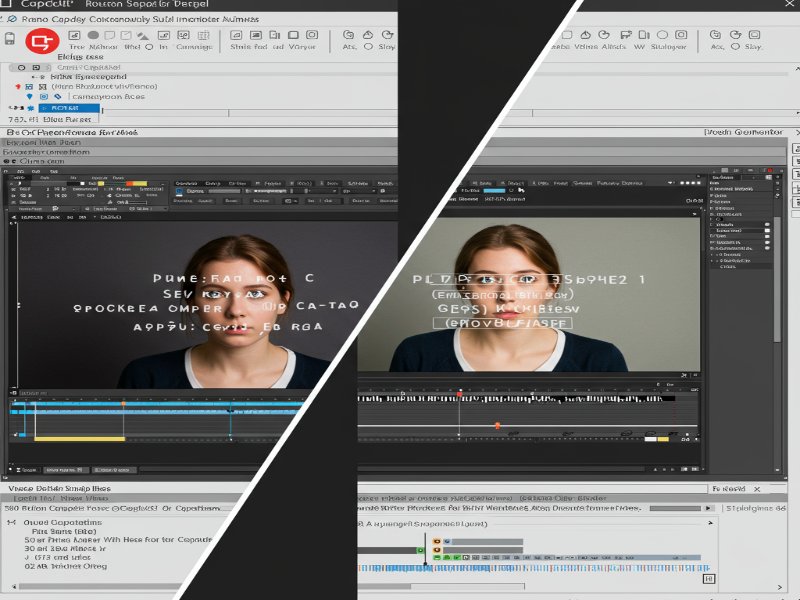
- Buka proyek Anda di CapCut.
- Tambahkan layer teks ke video Anda melalui opsi ‘Teks’ atau ‘Text’, lalu ketik teks yang ingin diubah menjadi suara.
- Pilih layer teks di timeline.
- Pada bilah alat, cari opsi ‘Text-to-Speech’ atau ‘Teks Menjadi Suara’.
- Pilih jenis suara yang Anda inginkan (CapCut menyediakan berbagai pilihan suara dalam berbagai bahasa dan aksen).
- Ketuk tombol ‘Mulai’ atau ‘Generate’.
- CapCut AI akan menghasilkan file audio berdasarkan teks tersebut. File audio ini akan muncul di timeline.
- Anda dapat memposisikan file audio ini sesuai dengan bagian video yang relevan.
Stabilisasi Video (Video Stabilization)
Rekaman yang goyang atau tidak stabil bisa sangat mengganggu dan membuat video terlihat tidak profesional. Fitur stabilisasi AI di CapCut dapat menganalisis gerakan kamera dan menguranginya secara otomatis, menghasilkan rekaman yang lebih mulus.
Mengapa Penting: Tidak semua orang menggunakan gimbal atau tripod saat merekam. Fitur ini adalah penyelamat untuk rekaman handheld yang kurang stabil, meningkatkan kualitas visual secara signifikan.
Cara Menggunakan Stabilisasi Video di CapCut:
- Buka proyek Anda di CapCut.
- Pilih klip video yang ingin Anda stabilisasi.
- Pada bilah alat, cari opsi ‘Stabilkan’ atau ‘Stabilize’.
- Pilih tingkat stabilisasi yang Anda inginkan (misalnya, level minimum, direkomendasikan, atau paling stabil). Tingkat stabilisasi yang lebih tinggi mungkin memerlukan pemotongan (cropping) video lebih banyak di bagian tepi.
- Ketuk tombol untuk memulai proses.
- CapCut AI akan menganalisis klip dan menerapkan stabilisasi.
- Setelah selesai, putar ulang klip untuk melihat hasilnya. Anda mungkin perlu menyesuaikan tingkat stabilisasi jika hasilnya tidak memuaskan.
Koreksi Warna Otomatis (Auto Color Correction/Enhancement)
Pencahayaan atau pengaturan kamera yang kurang ideal saat merekam bisa menghasilkan video dengan warna yang pudar atau tidak akurat. Beberapa versi CapCut memiliki fitur AI yang dapat secara otomatis meningkatkan warna dan tone video Anda.
Mengapa Penting: Warna dan tone sangat mempengaruhi mood dan estetika video. Koreksi warna manual bisa rumit, terutama bagi pemula. AI menawarkan cara cepat untuk mendapatkan tampilan yang lebih baik.
Cara Menggunakan Koreksi Warna Otomatis di CapCut:
- Buka proyek Anda di CapCut.
- Pilih klip video yang warnanya ingin Anda tingkatkan.
- Cari opsi yang terkait dengan ‘Penyesuaian’ atau ‘Adjust’.
- Cari opsi ‘Peningkatan Otomatis’ atau ‘Auto Enhance’ (Nama fitur bisa bervariasi).
- Pilih opsi ini. CapCut AI akan menganalisis klip dan menerapkan penyesuaian warna otomatis untuk meningkatkan kontras, kecerahan, saturasi, dll.
- Putar ulang klip untuk melihat hasilnya. Jika perlu, Anda masih bisa melakukan penyesuaian manual setelahnya.
Auto Reframe
Video seringkali direkam dalam satu rasio aspek (misalnya, 16:9 horizontal) tetapi perlu diadaptasi untuk platform lain yang menggunakan rasio berbeda (misalnya, 9:16 vertikal untuk Reels/TikTok, atau 1:1 persegi untuk Instagram feed). Auto Reframe AI CapCut dapat secara otomatis menganalisis subjek utama dalam video dan memposisikannya agar tetap berada di tengah atau dalam fokus saat rasio aspek diubah.
Mengapa Penting: Mengubah rasio aspek secara manual dan memastikan subjek utama tetap terlihat di setiap klip sangat memakan waktu. Fitur ini mengotomatiskan proses framing ulang, menghemat waktu dan tenaga.
Cara Menggunakan Auto Reframe di CapCut:
- Buka proyek Anda di CapCut. Pastikan Anda sudah memiliki klip dalam timeline.
- Pergi ke pengaturan ‘Rasio’ atau ‘Aspect Ratio’ proyek.
- Pilih rasio aspek baru yang Anda inginkan (misalnya, 9:16).
- CapCut akan menawarkan opsi untuk menerapkan ‘Auto Reframe’. Pilih opsi ini.
- AI akan menganalisis klip dan menyesuaikan posisi frame di sepanjang klip untuk menjaga subjek tetap terlihat di rasio aspek baru.
- Putar ulang video untuk meninjau bagaimana AI melakukan reframe. Anda mungkin perlu melakukan sedikit penyesuaian manual jika AI tidak memposisikan subjek dengan sempurna di beberapa bagian.
AI Filters & Effects
CapCut memiliki koleksi filter dan efek yang ditenagai AI untuk mengubah tampilan visual video Anda secara kreatif. Ini bisa berupa efek artistik, perubahan gaya, atau penyesuaian visual cerdas lainnya.
Mengapa Penting: Menambah gaya visual yang unik pada video bisa membuatnya lebih menarik. AI filter dan efek seringkali lebih canggih daripada filter standar, mampu menganalisis konten video untuk menerapkan efek dengan lebih cerdas.
Cara Menggunakan AI Filters & Effects di CapCut:
- Buka proyek Anda di CapCut.
- Pilih klip video atau pergi ke bagian ‘Efek’ atau ‘Effects’.
- Cari kategori atau filter yang diberi label ‘AI’ atau ‘Smart’.
- Jelajahi berbagai pilihan filter dan efek yang tersedia.
- Pilih efek yang ingin Anda terapkan dan sesuaikan intensitasnya jika ada opsi.
- Terapkan efek pada klip atau bagian tertentu dari video Anda.
Manfaat Utama Menggunakan Fitur AI CapCut
Mengintegrasikan fitur AI ke dalam alur kerja editing video Anda di CapCut membawa banyak keuntungan nyata:
- Peningkatan Produktivitas: Tugas-tugas berulang yang dulunya memakan waktu berjam-jam kini dapat diselesaikan dalam hitungan menit, memungkinkan Anda menangani lebih banyak proyek atau menginvestasikan waktu lebih banyak pada aspek kreatif lainnya.
- Hasil yang Konsisten dan Profesional: Fitur seperti stabilisasi dan koreksi warna otomatis dapat memberikan hasil yang konsisten bahkan jika rekaman asli bervariasi dalam kualitas, membantu mencapai tampilan yang lebih profesional.
- Mengurangi Kompleksitas: AI menyederhanakan tugas-tugas yang secara teknis sulit, membuat editing video berkualitas tinggi lebih mudah diakses oleh semua orang.
- Eksperimen Kreatif: AI membuka pintu untuk mencoba ide-ide visual dan teknis baru dengan cepat tanpa harus menguasai teknik manual yang rumit.
- Fokus pada Cerita: Dengan AI mengurus tugas-tugas teknis, editor bisa lebih fokus pada penceritaan, alur narasi, dan pesan yang ingin disampaikan melalui video.
Berdasarkan testimoni pengguna dan tren penggunaan aplikasi editing, fitur AI adalah salah satu pendorong utama pertumbuhan popularitas CapCut di kalangan pembuat konten.
Tips Memaksimalkan Penggunaan AI CapCut
Meskipun AI sangat membantu, berikut beberapa tips untuk mendapatkan hasil terbaik:
- Gunakan Rekaman Berkualitas Baik: AI bekerja paling baik dengan input yang baik. Rekaman yang jelas, pencahayaan yang baik, dan audio yang jernih akan memberikan hasil AI yang jauh lebih akurat, terutama untuk fitur seperti transkripsi atau penghapusan latar belakang.
- Selalu Periksa Kembali Hasil AI: AI tidak selalu sempurna. Setelah menggunakan fitur seperti Auto Captions atau Auto Cut, selalu luangkan waktu untuk meninjau hasilnya dan melakukan penyesuaian manual jika diperlukan. Transkripsi mungkin memiliki kesalahan, atau potongan otomatis mungkin tidak selalu di tempat yang Anda inginkan.
- Kombinasikan AI dan Manual Editing: AI adalah alat bantu, bukan pengganti editor. Gunakan fitur AI untuk menyelesaikan tugas-tugas awal dengan cepat, lalu sempurnakan hasilnya dengan sentuhan manual Anda untuk mendapatkan kontrol kreatif penuh dan hasil yang sesuai dengan visi Anda.
- Eksperimen dengan Fitur yang Berbeda: Jangan ragu untuk mencoba semua fitur AI yang tersedia. Jelajahi bagaimana masing-masing fitur bekerja dan bagaimana fitur tersebut dapat diintegrasikan ke dalam alur kerja editing Anda.
- Perbarui Aplikasi CapCut: CapCut terus merilis pembaruan yang seringkali menyertakan peningkatan pada fitur AI yang sudah ada atau bahkan fitur AI baru. Pastikan Anda selalu menggunakan versi terbaru aplikasi.
Batasan dan Hal yang Perlu Diperhatikan
Meskipun kuat, AI di CapCut juga memiliki batasan:
- Tidak Selalu Akurat 100%: Terutama pada fitur transkripsi audio atau pengenalan objek/latar belakang, AI bisa membuat kesalahan, terutama jika kualitas input rendah atau terdapat banyak gangguan.
- Kurang Kontrol Kreatif Penuh: Untuk tugas-tugas yang memerlukan presisi artistik tinggi atau gaya yang sangat spesifik, editing manual mungkin tetap diperlukan untuk mencapai hasil yang diinginkan. AI memberikan solusi cepat, tetapi terkadang mengorbankan sedikit kontrol.
- Bergantung pada Server/Koneksi (untuk beberapa fitur): Beberapa fitur AI mungkin memerlukan koneksi internet yang stabil untuk memproses data di cloud.
- Isu Privasi Data: Saat menggunakan fitur yang memproses data audio atau visual Anda, penting untuk mengetahui kebijakan privasi CapCut terkait penggunaan dan penyimpanan data tersebut.
Memahami batasan ini akan membantu Anda menggunakan AI CapCut secara lebih efektif dan realistis.
Masa Depan AI dalam Editing Video
Teknologi AI berkembang dengan sangat cepat. Di masa depan, kita dapat mengharapkan fitur AI yang lebih canggih dan terintegrasi dalam aplikasi editing video seperti CapCut. Ini mungkin mencakup:
- Editing berbasis deskripsi teks (Anda cukup mengetik apa yang Anda inginkan, dan AI yang melakukannya).
- Peningkatan kualitas video otomatis (resolusi, frame rate).
- Pembuatan konten video generatif (AI menciptakan klip berdasarkan instruksi).
- Kolaborasi AI yang lebih cerdas dalam alur kerja editing.
CapCut, dengan komitmennya untuk mengintegrasikan teknologi terbaru, kemungkinan akan berada di garis depan inovasi AI dalam editing video consumer-friendly.
Kesimpulan
Fitur-fitur AI di CapCut telah membawa perubahan besar dalam dunia editing video. Mereka memungkinkan siapa saja, dari pemula hingga kreator berpengalaman, untuk menghasilkan video berkualitas tinggi dengan lebih cepat dan mudah. Dari otomatisasi tugas yang memakan waktu seperti pembuatan subtitle dan stabilisasi, hingga fitur kreatif seperti penghapusan latar belakang dan filter cerdas, AI memberdayakan pengguna untuk fokus pada cerita dan pesan video mereka.
Menguasai fitur AI CapCut bukan berarti menggantikan keterampilan editing tradisional, melainkan melengkapinya. Dengan memahami cara kerja dan cara menggunakan alat bertenaga AI ini, Anda dapat meningkatkan produktivitas Anda secara drastis, menghasilkan konten yang lebih menarik, dan tetap relevan di dunia digital yang terus berkembang.
Jadi, tunggu apa lagi? Jelajahi fitur-fitur AI di CapCut, eksperimen, dan lihat bagaimana teknologi ini dapat mengubah cara Anda membuat video!
Jangan lupa untuk membaca artikel menarik lainnya hanya di peluangai.com!